Domain prepaid-weltweit.de kaufen?
Wir ziehen mit dem Projekt
prepaid-weltweit.de um.
Sind Sie am Kauf der Domain
prepaid-weltweit.de interessiert?
domain@kv-gmbh.de · 0541-91531010
Domain prepaid-weltweit.de kaufen?
Wie kann ich den mobilen WLAN-Router, zum Beispiel den TP-Link M7350, empfangen?
Um den mobilen WLAN-Router TP-Link M7350 zu empfangen, musst du zunächst eine SIM-Karte mit einem Datentarif einlegen. Anschließend schaltest du den Router ein und verbindest dich mit dem WLAN-Netzwerk, das der Router erstellt. Du kannst dann mit deinem Gerät (z.B. Smartphone, Tablet, Laptop) auf das Internet zugreifen, indem du dich mit dem WLAN-Netzwerk des Routers verbindest. **
Wie bekomme ich meine PS4 über einen TP-Link M7350 WLAN-Router auf NAT 2?
Um deine PS4 über den TP-Link M7350 WLAN-Router auf NAT 2 zu bekommen, musst du sicherstellen, dass die UPnP-Funktion im Router aktiviert ist. Gehe dazu in die Einstellungen des Routers und suche nach der UPnP-Option. Aktiviere sie und starte den Router neu. Danach sollte deine PS4 automatisch auf NAT 2 eingestellt sein. **
Ähnliche Suchbegriffe für TP-Link-M7350-Mobiler-Router
Top-Angebote
Produkte zum Begriff TP-Link-M7350-Mobiler-Router:
-
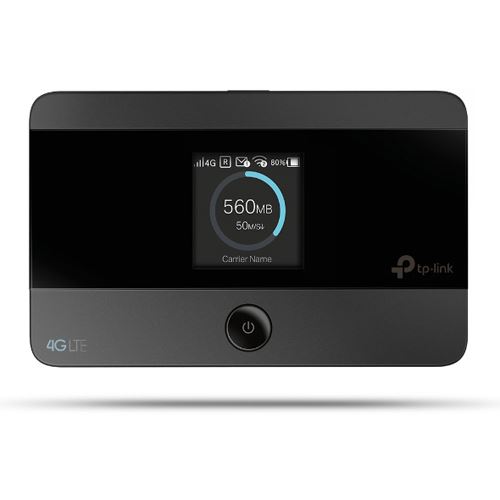
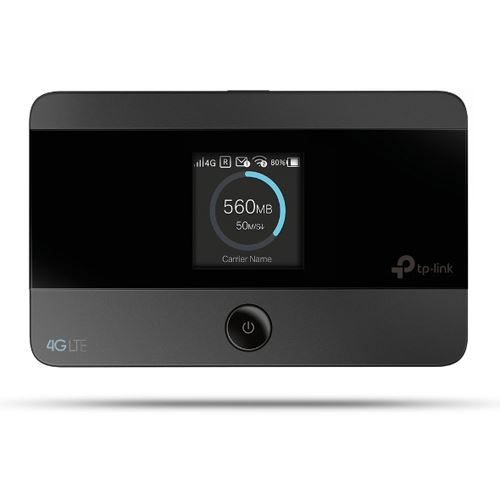
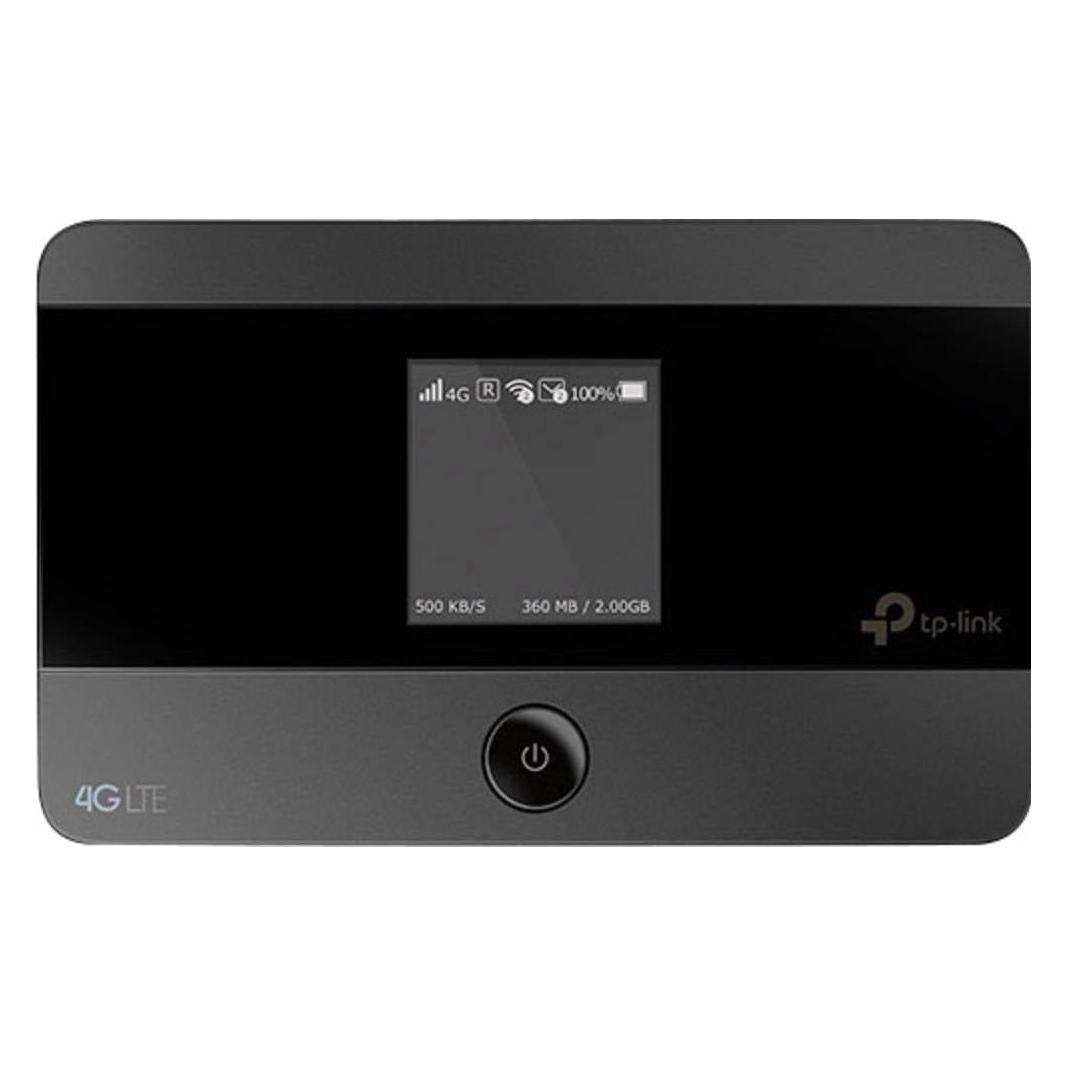
TP-Link M7350 Mobiler Router (4G, LTE, 2000-mAh-Akku)TP-LINKs M7350 ist das Spitzenmodell, wenn es um die gemeinsame Nutzung einer 4G-Verbindung geht. Dank eingebautem Modem bedarf es nur einer freigeschalteten 4G/LTE-SIM-Karte, um Ihren eigenen WLAN-Hotspot in Betrieb zu nehmen.67,81 €*Versand: 5,95 €Sichere Weiterleitung zum Anbieter
-
Ist mein TP-Link-Router mit einem 11-Vertrag kompatibel?
Ja, TP-Link-Router sind in der Regel mit allen gängigen Internetverträgen kompatibel, einschließlich 11-Verträgen. Es ist jedoch wichtig sicherzustellen, dass der Router die erforderlichen technischen Spezifikationen erfüllt, um die maximale Geschwindigkeit und Leistung des 11-Vertrags zu unterstützen. Es wird empfohlen, die Produktbeschreibung des Routers zu überprüfen oder sich direkt an den Hersteller zu wenden, um sicherzustellen, dass er mit einem 11-Vertrag kompatibel ist. **
-
Warum funktioniert der TP-Link-Router nicht?
Es gibt verschiedene Gründe, warum ein TP-Link-Router nicht funktionieren könnte. Es könnte ein Problem mit der Verbindung zum Internetanbieter geben, ein Konfigurationsfehler im Router oder ein Hardwareproblem. Es ist wichtig, die Verbindungseinstellungen zu überprüfen, den Router neu zu starten und gegebenenfalls den TP-Link-Support zu kontaktieren, um das Problem zu beheben. **
-
Warum findet TP-Link meinen Router nicht?
Es gibt mehrere mögliche Gründe, warum TP-Link Ihren Router nicht finden könnte. Es könnte sein, dass Ihr Router nicht eingeschaltet ist oder dass die Verbindung zwischen Ihrem Gerät und dem Router nicht stabil ist. Es könnte auch sein, dass Ihr Gerät nicht mit demselben Netzwerk wie der Router verbunden ist. Überprüfen Sie diese Faktoren und stellen Sie sicher, dass alles korrekt konfiguriert ist. **
-
Wie verbinde ich TP Link mit Router?
Um einen TP-Link Router mit einem anderen Router zu verbinden, benötigen Sie ein Ethernet-Kabel. Verbinden Sie ein Ende des Kabels mit einem der LAN-Ports des TP-Link Routers und das andere Ende mit einem freien LAN-Port des Haupt-Routers. Stellen Sie sicher, dass beide Router eingeschaltet sind und korrekt konfiguriert sind. Gehen Sie dann in die Einstellungen des TP-Link Routers und konfigurieren Sie die Verbindung als Repeater oder Access Point, je nachdem, wie Sie ihn verwenden möchten. Testen Sie die Verbindung, um sicherzustellen, dass beide Router ordnungsgemäß miteinander verbunden sind. **
Was ist der TP-Link AX3000 Router?
Der TP-Link AX3000 Router ist ein WLAN-Router, der den neuesten WLAN-Standard Wi-Fi 6 unterstützt. Er bietet eine hohe Geschwindigkeit von bis zu 3000 Mbit/s und ermöglicht eine stabilere und schnellere Verbindung für mehrere Geräte gleichzeitig. Der Router verfügt auch über eine fortschrittliche Beamforming-Technologie, um das WLAN-Signal gezielt auf die verbundenen Geräte zu lenken und die Reichweite zu verbessern. **
Wie kann ich den TP-Link-Router entsperren, um eine SIM-Karte zu verwenden?
Um den TP-Link-Router zu entsperren und eine SIM-Karte zu verwenden, müssen Sie zunächst sicherstellen, dass der Router für die Verwendung mit einer SIM-Karte geeignet ist. Überprüfen Sie die Spezifikationen des Routers, um sicherzustellen, dass er über einen SIM-Kartensteckplatz verfügt. Wenn dies der Fall ist, können Sie den Router entsperren, indem Sie die Anweisungen des Herstellers befolgen, um die SIM-Karte einzusetzen und die erforderlichen Einstellungen vorzunehmen. **
Top-Angebote
Produkte zum Begriff TP-Link-M7350-Mobiler-Router:
-
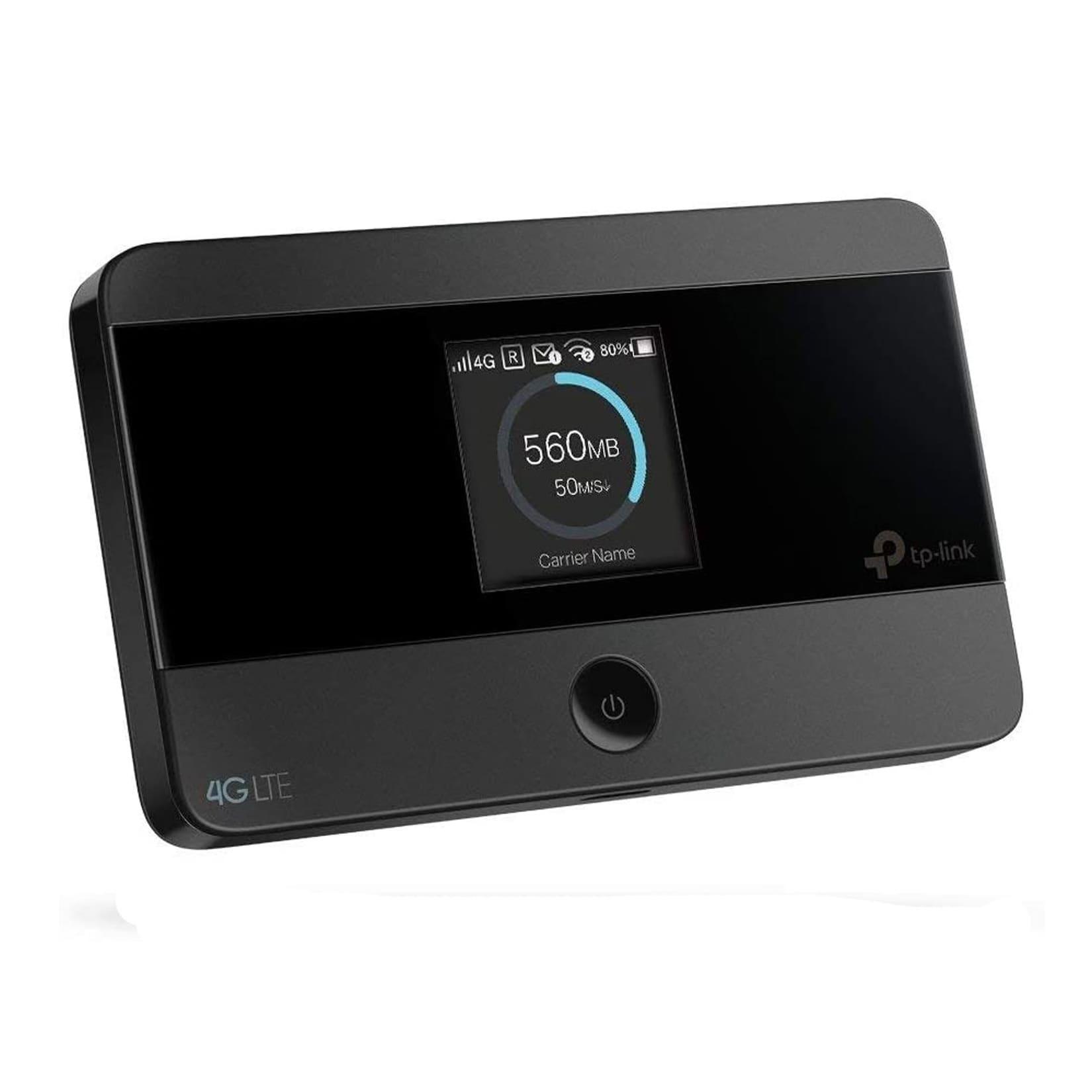
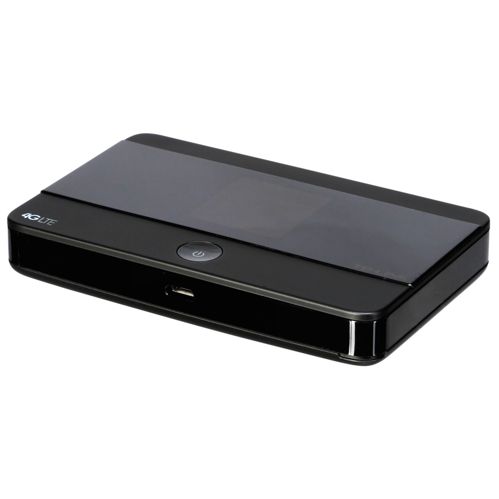
TP-LINK M7350 Mobiler HotspotProduktbeschreibung : TP-Link M7350 - V4 - mobiler Hotspot - 4G LTEGerätetyp : Mobiler HotspotFormfaktor : ExternMax. Datenübertragungsrate : 150 MbpsZellprotokoll : GSM, GPRS, UMTS, EDGE, HSPA, LTE, DC-HSPA+Mobilfunkband : GSM 850/900/1800/1900 / UMTS 900/2100 / LTE 800/900/1800/2100/2600Netzwerk : IEEE 802.11b, IEEE 802.11a, IEEE 802.11g, IEEE 802.11n, IEEE 802.11acBatterie : 2000 mAh - bis zu 8 Std.Systemanforderungen : Apple MacOS, Android, Apple iOS, Microsoft Windows Vista / XP / 7 / 8, Windows 10Abmessungen (Breite x Tiefe x Höhe) : 10.6 cm x 6.6 cm x 1.6 cm61,30 €*Versand: 0,00 €Sichere Weiterleitung zum Anbieter
-
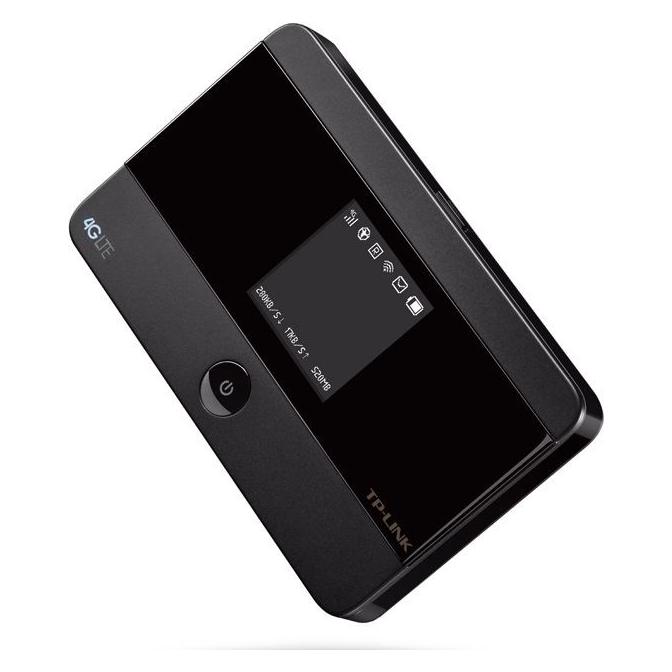
TP-Link M7350 Mobiler Router (4G, LTE, 2000-mAh-Akku)TP-LINKs M7350 ist das Spitzenmodell, wenn es um die gemeinsame Nutzung einer 4G-Verbindung geht. Dank eingebautem Modem bedarf es nur einer freigeschalteten 4G/LTE-SIM-Karte, um Ihren eigenen WLAN-Hotspot in Betrieb zu nehmen.67,81 €*Versand: 5,95 €Sichere Weiterleitung zum Anbieter
-
Wie kann ich den mobilen WLAN-Router, zum Beispiel den TP-Link M7350, empfangen?
Um den mobilen WLAN-Router TP-Link M7350 zu empfangen, musst du zunächst eine SIM-Karte mit einem Datentarif einlegen. Anschließend schaltest du den Router ein und verbindest dich mit dem WLAN-Netzwerk, das der Router erstellt. Du kannst dann mit deinem Gerät (z.B. Smartphone, Tablet, Laptop) auf das Internet zugreifen, indem du dich mit dem WLAN-Netzwerk des Routers verbindest. **
-
Wie bekomme ich meine PS4 über einen TP-Link M7350 WLAN-Router auf NAT 2?
Um deine PS4 über den TP-Link M7350 WLAN-Router auf NAT 2 zu bekommen, musst du sicherstellen, dass die UPnP-Funktion im Router aktiviert ist. Gehe dazu in die Einstellungen des Routers und suche nach der UPnP-Option. Aktiviere sie und starte den Router neu. Danach sollte deine PS4 automatisch auf NAT 2 eingestellt sein. **
-
Ist mein TP-Link-Router mit einem 11-Vertrag kompatibel?
Ja, TP-Link-Router sind in der Regel mit allen gängigen Internetverträgen kompatibel, einschließlich 11-Verträgen. Es ist jedoch wichtig sicherzustellen, dass der Router die erforderlichen technischen Spezifikationen erfüllt, um die maximale Geschwindigkeit und Leistung des 11-Vertrags zu unterstützen. Es wird empfohlen, die Produktbeschreibung des Routers zu überprüfen oder sich direkt an den Hersteller zu wenden, um sicherzustellen, dass er mit einem 11-Vertrag kompatibel ist. **
-
Warum funktioniert der TP-Link-Router nicht?
Es gibt verschiedene Gründe, warum ein TP-Link-Router nicht funktionieren könnte. Es könnte ein Problem mit der Verbindung zum Internetanbieter geben, ein Konfigurationsfehler im Router oder ein Hardwareproblem. Es ist wichtig, die Verbindungseinstellungen zu überprüfen, den Router neu zu starten und gegebenenfalls den TP-Link-Support zu kontaktieren, um das Problem zu beheben. **
Ähnliche Suchbegriffe für TP-Link-M7350-Mobiler-Router
-
Warum findet TP-Link meinen Router nicht?
Es gibt mehrere mögliche Gründe, warum TP-Link Ihren Router nicht finden könnte. Es könnte sein, dass Ihr Router nicht eingeschaltet ist oder dass die Verbindung zwischen Ihrem Gerät und dem Router nicht stabil ist. Es könnte auch sein, dass Ihr Gerät nicht mit demselben Netzwerk wie der Router verbunden ist. Überprüfen Sie diese Faktoren und stellen Sie sicher, dass alles korrekt konfiguriert ist. **
-
Wie verbinde ich TP Link mit Router?
Um einen TP-Link Router mit einem anderen Router zu verbinden, benötigen Sie ein Ethernet-Kabel. Verbinden Sie ein Ende des Kabels mit einem der LAN-Ports des TP-Link Routers und das andere Ende mit einem freien LAN-Port des Haupt-Routers. Stellen Sie sicher, dass beide Router eingeschaltet sind und korrekt konfiguriert sind. Gehen Sie dann in die Einstellungen des TP-Link Routers und konfigurieren Sie die Verbindung als Repeater oder Access Point, je nachdem, wie Sie ihn verwenden möchten. Testen Sie die Verbindung, um sicherzustellen, dass beide Router ordnungsgemäß miteinander verbunden sind. **
-
Was ist der TP-Link AX3000 Router?
Der TP-Link AX3000 Router ist ein WLAN-Router, der den neuesten WLAN-Standard Wi-Fi 6 unterstützt. Er bietet eine hohe Geschwindigkeit von bis zu 3000 Mbit/s und ermöglicht eine stabilere und schnellere Verbindung für mehrere Geräte gleichzeitig. Der Router verfügt auch über eine fortschrittliche Beamforming-Technologie, um das WLAN-Signal gezielt auf die verbundenen Geräte zu lenken und die Reichweite zu verbessern. **
-
Wie kann ich den TP-Link-Router entsperren, um eine SIM-Karte zu verwenden?
Um den TP-Link-Router zu entsperren und eine SIM-Karte zu verwenden, müssen Sie zunächst sicherstellen, dass der Router für die Verwendung mit einer SIM-Karte geeignet ist. Überprüfen Sie die Spezifikationen des Routers, um sicherzustellen, dass er über einen SIM-Kartensteckplatz verfügt. Wenn dies der Fall ist, können Sie den Router entsperren, indem Sie die Anweisungen des Herstellers befolgen, um die SIM-Karte einzusetzen und die erforderlichen Einstellungen vorzunehmen. **
* Alle Preise verstehen sich inklusive der gesetzlichen Mehrwertsteuer und ggf. zuzüglich Versandkosten. Die Angebotsinformationen basieren auf den Angaben des jeweiligen Shops und werden über automatisierte Prozesse aktualisiert. Eine Aktualisierung in Echtzeit findet nicht statt, so dass es im Einzelfall zu Abweichungen kommen kann. ** Hinweis: Teile dieses Inhalts wurden von KI erstellt.